Spam, Quarantäne und Papierkorb
Tickessa unterscheidet unsichere Nachrichten, bestätigten Spam und bewusst gelöschte Tickets. Die drei Fälle haben unterschiedliche Folgen.
| Bereich | Zweck | Antwort oder KI möglich? |
|---|---|---|
| Quarantäne | unsicheren Eingang vor einer Entscheidung isolieren | nein |
| Papierkorb | gelöschten Vorgang während der Aufbewahrungsfrist erhalten | nein |
| Spam-Sperrliste | künftige Nachrichten eines bestätigten Absenders abweisen | keine Antwort |
Wie Nachrichten in die Quarantäne gelangen
Tickessa wertet zuerst die installationsweite Absendersperre und feste Regeln aus. Danach folgen konfigurierte Spamheader des Mailanbieters, ein optionaler Spamordner sowie Absender-, Größen- und Anhangsprüfung. Erst ein freigegebener Eingang darf später für KI-Unterstützung berücksichtigt werden.
Unsichere Provider-Signale, Nachrichten aus dem Spamordner, fehlende Absender und unsichere Anhänge werden zurückgehalten. Die auslösenden Signale werden strukturiert gespeichert, ohne vollständige Providerheader oder Zugangsdaten in das Audit zu kopieren.
Quarantäne prüfen und freigeben
- Öffne als Administrator Einstellungen → Quarantäne.
- Prüfe Absender, Betreff, Eingangssignal und bekannten Kontext vorsichtig.
- Öffne keine unerwarteten Links oder Anhänge allein deshalb, weil die Nachricht sichtbar ist.
- Wähle die Freigabe nur, wenn die Nachricht als normaler Supportvorgang bearbeitet werden soll.
Die Freigabe verschiebt das Ticket in den normalen Eingang, kennzeichnet die Entscheidung als manuell und protokolliert ursprünglichen Grund, Score, Zeitpunkt und Administrator. Die ursprünglichen Signale bleiben erhalten.
Ein Quarantäneticket kann nicht durch eine gewöhnliche Statusauswahl freigegeben werden.
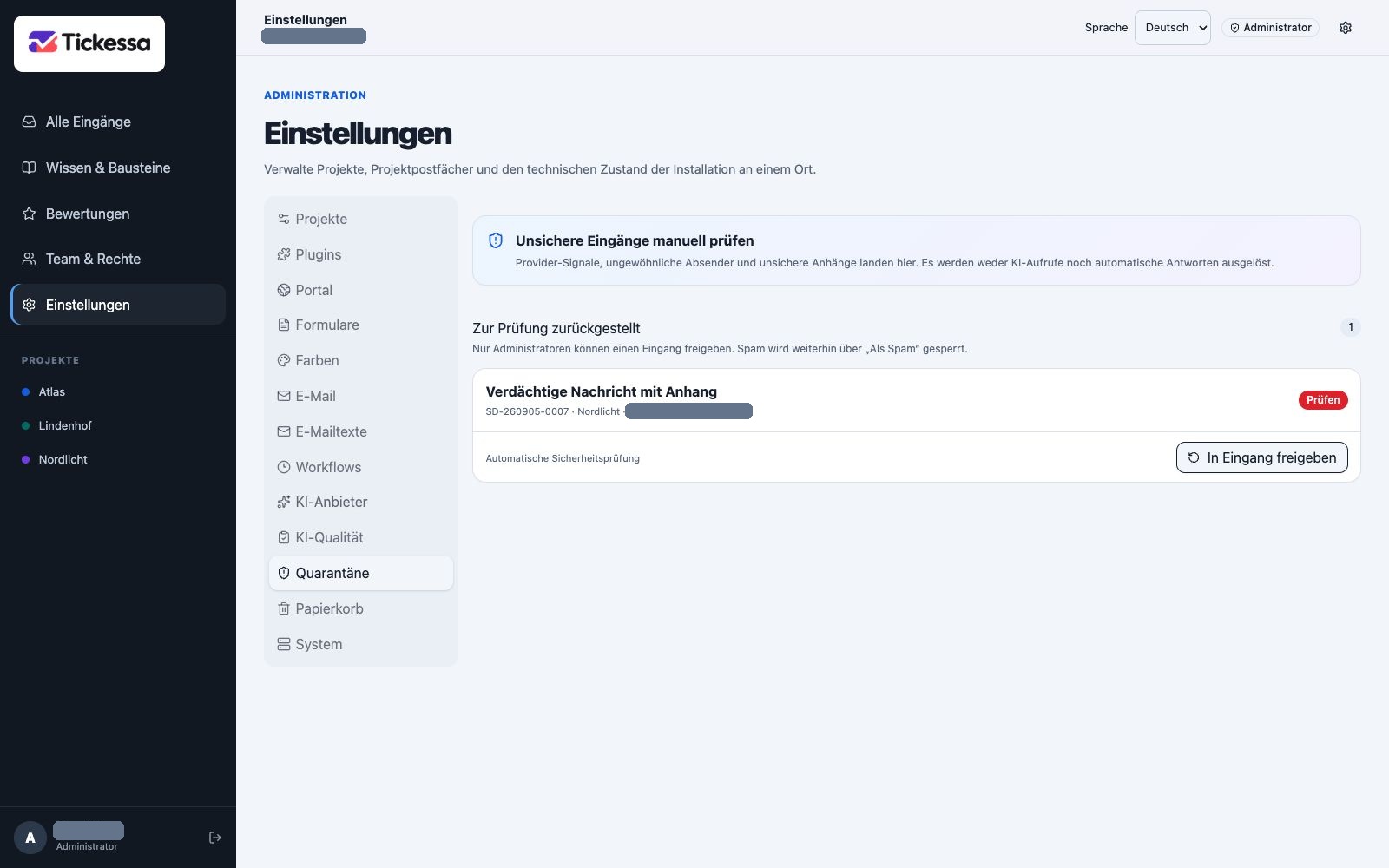
Verdächtige Eingänge bleiben zur Prüfung in der Quarantäne. Eine Freigabe erfolgt bewusst am einzelnen Vorgang.
In den Papierkorb verschieben
Löschen entfernt ein Ticket nicht sofort endgültig. Es wird zunächst in den administrativen Papierkorb verschoben und bleibt innerhalb der konfigurierten Aufbewahrungsfrist wiederherstellbar.
Auf Touchgeräten erreichst du die Aktion durch Wischen nach links. Der Punkteknopf bietet dieselbe Funktion ohne Geste.
Als Spam markieren
Die Aktion Spam führt zwei Schritte aus:
- Das aktuelle Ticket wird in den Papierkorb verschoben.
- Die normalisierte Absenderadresse wird installationsweit gesperrt.
Weitere Nachrichten dieser Adresse werden ohne Antwort direkt im Papierkorb abgelegt. Damit bestätigt Tickessa gegenüber einem Spammer nicht, dass die Adresse aktiv ist.
Verwende Spam nur, wenn die Absenderadresse wirklich installationsweit gesperrt werden soll. Für einen einzelnen nicht mehr benötigten Vorgang ist Löschen die passendere Aktion.

Im Papierkorb siehst du Aufbewahrungsfrist und entfernte Tickets mit der Möglichkeit zur Wiederherstellung.
Wiederherstellen
Administratoren können ein Ticket innerhalb der Aufbewahrungsfrist wiederherstellen. Bei einem Spam-Ticket wird die Absendersperre dadurch nicht automatisch aufgehoben. Sie muss in der Spam-Sperrliste getrennt entfernt werden.
Endgültige Löschung
Die installationsweite Frist kann zwischen 1 und 365 Tagen liegen und beträgt standardmäßig 30 Tage. Nach Ablauf entfernt der geschützte Cronlauf das Ticket einschließlich Nachrichten und gespeicherter Anhänge endgültig.
Nach dem Ablauf der Frist ist eine Wiederherstellung nur noch aus einer geeigneten Datensicherung möglich.